QGIS二次开发(2)-python控制台程序
入门
本节主要介绍如何搭建QGIS的python控制台开发环境,完成第一个嵌入程序
安装QGIS并打开控制台
控制台应用程序的QGIS安装非常简单,QGIS应用程序内置了python控制台,所以正常安装的QGIS程序可以直接作为开发环境。

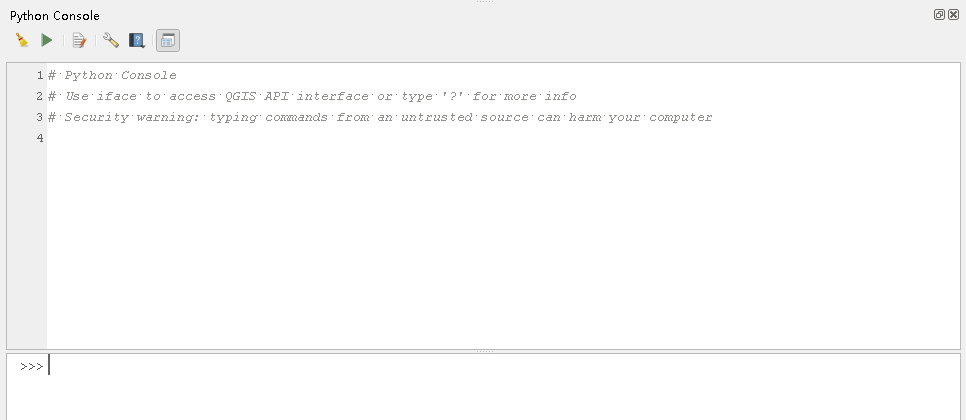
打开后,你会看到一个类似命令行的窗口,主要由三部分组成:
主输入区: 窗口下半部分,带有
>>>提示符。这是你输入代码的地方。输出/历史面板: 窗口上半部分,显示你执行的命令历史、代码运行结果和任何错误信息。
工具栏:
清除控制台: 清空历史记录。
运行脚本: 加载并执行外部的
.py脚本文件。保存脚本: 将你在控制台中输入的代码保存到文件。
显示编辑器: 打开一个多行代码编辑器,方便编写更复杂的脚本。
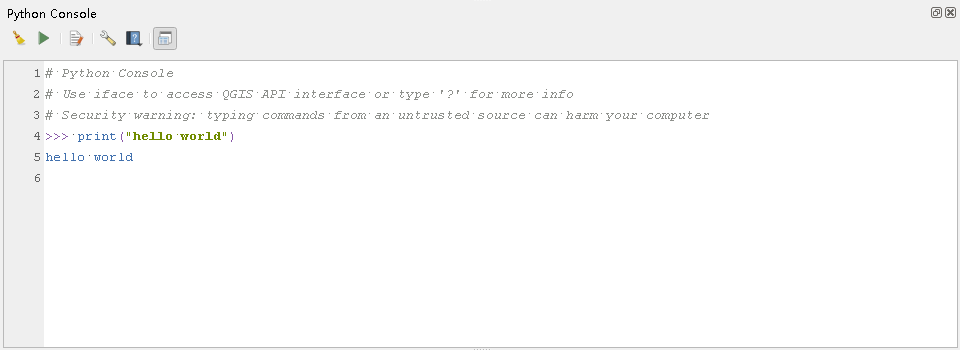
至此我们可以把python console 当做一个基础的python环境来使用,试试打印“hello world”吧。
基础操作
在开始之前,我们先简单回忆一下QGIS中对图层、要素和几何体的表达。
graph TD
    A[QGIS Main Window] --> B[Map Canvas]

    B --> C[Layer 1]
    B --> D[Layer 2]
    B --> E[...]
    B --> F[Layer N]

    C --> C1[Feature 1]
    C --> C3[...]
    C --> C4[Feature M]

    D --> D1[Feature 1]
    D --> D3[...]
    D --> D4[Feature K]

    C1 --> C1a[Geometry]
    C1 --> C1b[Attributes]


    D1 --> D1a[Geometry]
    D1 --> D1b[Attributes]

    C1a --> C1a1[Point]
    C1a --> C1a2[LineString]
    C1a --> C1a3[Polygon]
    C1a --> C1a4[MultiGeometry]

    %% 样式定义
    classDef canvas fill:#e1f5fe,stroke:#01579b,stroke-width:2px
    classDef layer fill:#f3e5f5,stroke:#4a148c,stroke-width:2px
    classDef feature fill:#e8f5e8,stroke:#1b5e20,stroke-width:1px
    classDef geometry fill:#fff3e0,stroke:#e65100,stroke-width:1px

    class B canvas
    class C,D,E,F layer
    class C1,C2,C3,C4,D1,D2,D3,D4 feature
    class C1a,C2a,D1a,D2a geometry
简单来说:
QGIS画布可以同时呈现多个矢量图层
一个矢量图层包含多个固定格式(含有相同的属性字段)的要素
一个要素由多个属性字段和一个几何体组成
另外,我们需要介绍一个新朋友 iface.
- iface是qgis.utils模块中的一个特殊变量,代表整个QGIS图形界面的实例。它是我们与QGIS UI界面交互的桥梁。
好的,让我们小试牛刀吧!
mapCanvas() 地图画布
1
2
3
4
5
canvas = iface.mapCanvas()
extent = canvas.extent()
print(f"当前地图范围是:{extent.toString()}")
## 当前地图范围是:-3.5000000000000000,-1.0000000000000000 :3.5000000000000000,1.0000000000000000创建新的图层与几何体
1
2
3
4
5
6
7
8
9
10
11
12
13
14
15
16
17
18
19
20
21
22
# 创建一个内存中的点图层
vlayer = QgsVectorLayer("Point?crs=epsg:4326", "我的临时点", "memory")
provider = vlayer.dataProvider()
# 添加一个属性字段
provider.addAttributes([QgsField("名称", QVariant.String)])
vlayer.updateFields()
# 创建一个新的点要素
feat = QgsFeature()
feat.setAttributes(["上海"])
# 设置几何体 (经度,纬度)
point = QgsGeometry.fromPointXY(QgsPointXY(121.47, 31.23))
feat.setGeometry(point)
# 将要素添加到图层
provider.addFeatures([feat])
# 将新图层添加到项目中
QgsProject.instance().addMapLayer(vlayer)
print("新点图层已创建并添加到地图!")- 此时可以在图层窗口的看到,新建一个点图层。 该点图层含有一个坐标为(121.47, 31.23)的点要素。
与图层进行交互
1
2
3
4
5
6
7
active_layer = iface.activeLayer()
if active_layer:
print(f"当前激活图层是:{active_layer.name()}")
else:
print("没有激活的图层!")
## 当前激活图层是:我的临时点1
2
3
4
5layers = QgsProject.instance().mapLayers()
for layer_id, layer in layers.items():
print(f"图层ID: {layer_id}, 图层名: {layer.name()}")
## 图层ID: ______8330813e_ecdc_4093_9b77_def51f9d5080, 图层名: 我的临时点遍历要素与属性查询
1
2
3
4
5
6
7
8
9
10
11
12
13
14layer = iface.activeLayer()
if not layer or not layer.isValid():
print("图层无效!")
else:
# 遍历所有要素
for feature in layer.getFeatures():
# 打印要素的ID和属性(假设有一个名为 'name' 的字段)
print(f"要素ID: {feature.id()}, 名称: {feature['名称']}")
# 获取几何体信息
geom = feature.geometry()
print(f" 几何类型: {geom.type()}, 中心点: {geom.centroid().asPoint()}")
## 要素ID: 1, 名称: 上海
## 几何类型: 0, 中心点: <QgsPointXY: POINT(121.46999999999999886 31.23000000000000043)>
地图工具
地图工具是用户与QGIS地图进行交互的主要方式,了解和学习QGIS中地图工具的使用对于二次开发大有裨益。
iface通过触发界面的action实现工具间的切换
| 主类别 | 子类别 | 工具名称 | 功能描述 | 对应 iface 方法 |
|---|---|---|---|---|
| 导航工具 | 缩放工具 | 缩放至选择 | 缩放至选中要素范围 | iface.actionZoomToSelected().trigger() |
| 缩放至图层 | 缩放至活动图层范围 | iface.zoomToActiveLayer() |
||
| 放大/缩小 | 按比例缩放地图 | iface.actionZoomIn().trigger() |
||
| 平移工具 | 平移地图 | 拖动地图移动视图 | iface.actionPan().trigger() |
|
| 选择工具 | 几何选择 | 矩形选择 | 矩形框选要素 | iface.actionSelectRectangle().trigger() |
| 多边形选择 | 多边形框选要素 | iface.actionSelectPolygon().trigger() |
||
| 自由手绘选择 | 手绘形状选择 | iface.actionSelectFreehand().trigger() |
||
| 半径选择 | 圆形区域选择 | iface.actionSelectRadius().trigger() |
||
| 测量工具 | 空间量测 | 距离测量 | 测量线段长度 | iface.actionMeasure().trigger() |
| 面积测量 | 测量多边形面积 | iface.actionMeasureArea().trigger() |
||
| 识别工具 | 属性查询 | 要素识别 | 点击查看要素属性 | iface.actionIdentify().trigger() |
| 编辑工具 | 编辑会话 | 开始编辑 | 进入编辑模式 | iface.actionToggleEditing().trigger() |
| 保存编辑 | 保存修改内容 | iface.actionSaveEdits().trigger() |
||
| 取消编辑 | 放弃所有修改 | iface.actionCancelEdits().trigger() |
||
| 要素操作 | 添加要素 | 创建新要素 | iface.actionAddFeature().trigger() |
|
| 删除要素 | 移除选中要素 | iface.actionDeleteSelected().trigger() |
||
| 移动要素 | 移动要素位置 | iface.actionMoveFeature().trigger() |
||
| 几何编辑 | 节点工具 | 编辑要素顶点 | iface.actionVertexTool().trigger() |
|
| 简化要素 | 简化要素几何 | iface.actionSimplifyFeature().trigger() |
||
| 分割要素 | 分割要素几何 | iface.actionSplitFeatures().trigger() |
地图工具的底层结构
classDiagram
    %% 核心抽象基类
    class QgsMapTool {
        <<abstract>>
        #QgsMapCanvas* mCanvas
        +canvasMoveEvent(QgsMapMouseEvent* e)
        +canvasPressEvent(QgsMapMouseEvent* e)
        +canvasReleaseEvent(QgsMapMouseEvent* e)
        +keyPressEvent(QKeyEvent* e)
        +activate()
        +deactivate()
        +setCursor(QCursor cursor)
    }

   class QgsMeasureTool {
        +canvasPressEvent(...)
        +canvasMoveEvent(...)
        +canvasReleaseEvent(...)
    }
 	QgsMapTool <|-- QgsMeasureTool

    %% 基本交互工具
    class QgsMapToolPan {
        +canvasPressEvent(...)
        +canvasMoveEvent(...)
        +canvasReleaseEvent(...)
    }
    QgsMapTool <|-- QgsMapToolPan

    class QgsMapToolZoom {
        +canvasPressEvent(...)
        +canvasMoveEvent(...)
        +canvasReleaseEvent(...)
    }
    QgsMapTool <|-- QgsMapToolZoom

    class QgsMapToolIdentify {
        +canvasReleaseEvent(...)
    }
    QgsMapTool <|-- QgsMapToolIdentify

    class QgsMapToolZoom {
        +canvasReleaseEvent(...)
    }
    QgsMapTool <|-- QgsMapToolZoom

    %% 要素选择工具
    class QgsMapToolSelect {
        +canvasReleaseEvent(...)
    }
    QgsMapTool <|-- QgsMapToolSelect

    %% 基础编辑工具

    class QgsMapToolEdit {
        <<abstract>>
        +cadDockManage()
        +currentVectorLayer()
    }
    QgsMapTool <|-- QgsMapToolEdit
- 所有的地图工具均继承自QgsMapTool
- 根据需要可以编写自己的地图工具
简单案例1
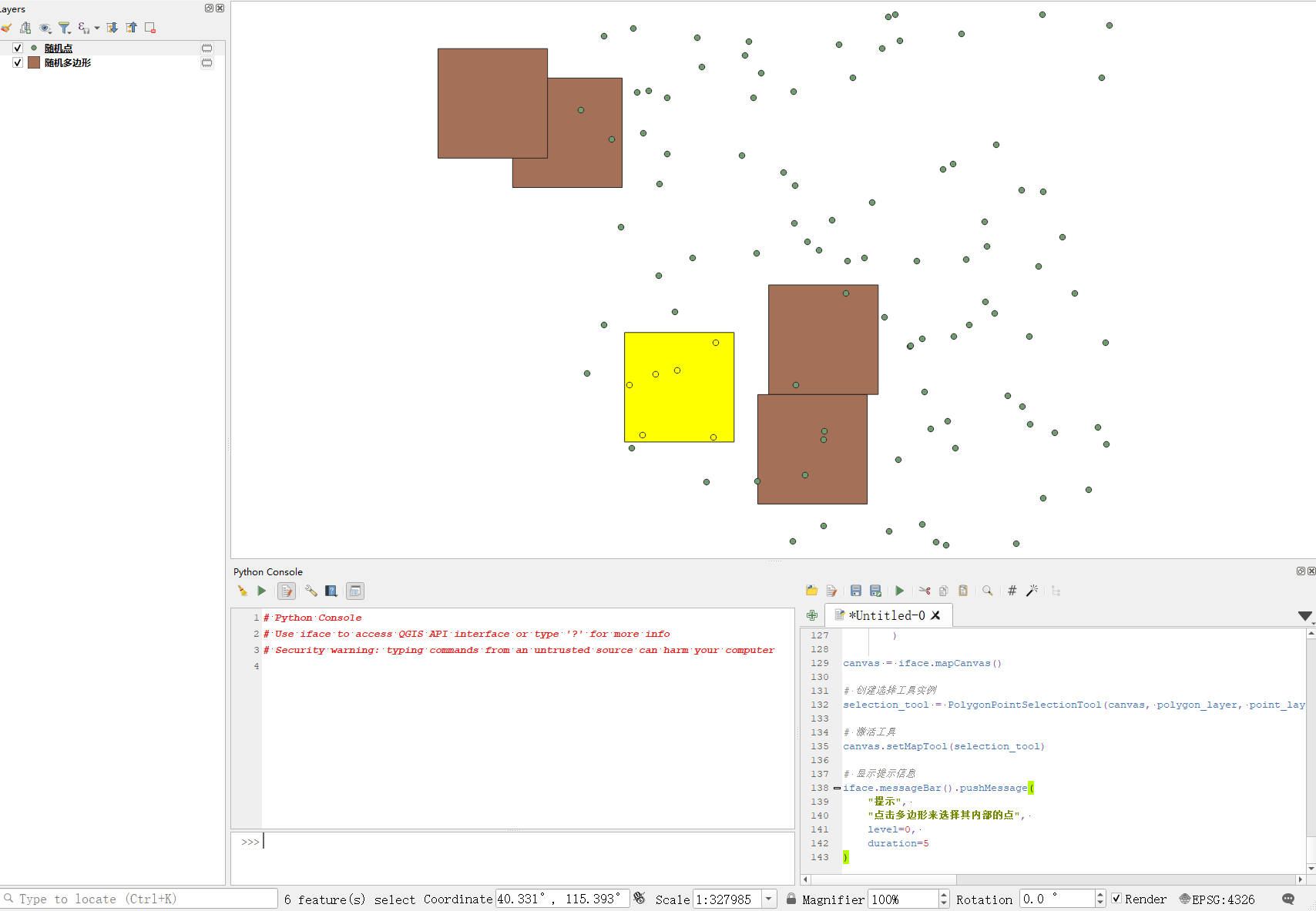
在此处我们实现一个简单案例。假设存在一个多边形图层和一个点图层。现在需要自定义一个选择工具,在选中多边形后,自动将多边形范围内的点标识为选中状态。
案例的最终实现请参考 https://github.com/c101088/QGIS_Example.git 中的example1.py
实现效果如下:
总结
好的,至此我们已经对QGIS的python控制台程序有了基本的认知。本小节的内容非常的简略,走马观花式的了解python控制的基础功能。之后的章节会深入的讲解QGIS的各种概念、设计逻辑以及程序实现。掌握这些知识之后,参考官方手册再来写控制台程序,就会得心应手。
如果你觉得有所帮助,不妨为我买杯咖啡吧。